বর্তমানে স্মার্টফোন ব্যবহারকারীদের কাছে ইউটিউব (YouTube) অত্যন্ত জনপ্রিয় একটি ভিডিও শেয়ারিং প্ল্যাটফর্ম।
গান শোনা, শিক্ষামূলক ভিডিও দেখা, বিনোদন, প্রযুক্তি সম্পর্কে জানা কিংবা অনলাইনে বিভিন্ন বিষয় শেখার জন্য প্রতিদিন কোটি কোটি মানুষ ইউটিউব ব্যবহার করেন।
সাধারণত অ্যান্ড্রয়েড ফোনে Google Play Store থেকে খুব সহজেই ইউটিউব অ্যাপ ডাউনলোড ও ইনস্টল করা যায়।
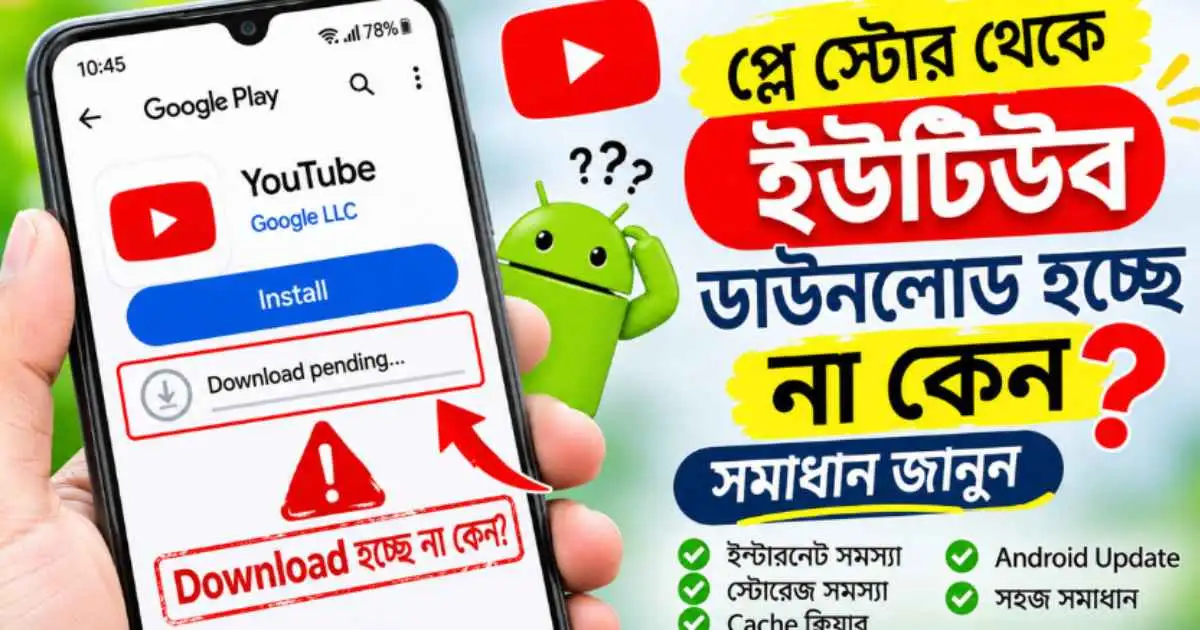
কিন্তু অনেক সময় দেখা যায়, প্লে স্টোরে ইউটিউব সার্চ করার পর Install বাটনে ক্লিক করলেও অ্যাপটি ডাউনলোড হচ্ছে না।
কখনো ডাউনলোড শুরু হয় না, আবার কখনো Download Pending, Can’t Install YouTube অথবা Something Went Wrong এর মতো সমস্যা দেখা দেয়।
আপনার ফোনেও যদি প্লে স্টোর থেকে ইউটিউব ডাউনলোড না হয়, তাহলে চিন্তার কোনো কারণ নেই। সাধারণত কিছু টেকনিক্যাল সমস্যার কারণে youtube অ্যাপটি মোবাইল ফোন ইনস্টল হয় না।
আজকের আর্টিকেলে প্লে স্টোর থেকে ইউটিউব ডাউনলোড হচ্ছে না কেন? তার বিস্তারিত কারণ ও সমাধান জানিয়ে দেব। তাই শেষ পর্যন্ত আমাদের সাথেই থাকুন।
প্লে স্টোর থেকে ইউটিউব ডাউনলোড না হওয়ার পেছনে একাধিক কারণ থাকতে পারে। সব ফোনে একই কারণে এই সমস্যা দেখা যায় না।
কোনো ফোনে ইন্টারনেটের সমস্যা থাকে, আবার কোনো ফোনে পর্যাপ্ত স্টোরেজ না থাকার কারণে অ্যাপ ইনস্টল হয় না।
নিচে ইউটিউব ডাউনলোড না হওয়ার কারণগুলো তুলে ধরা হলো।
১. ইন্টারনেট সংযোগ দুর্বল থাকা
প্লে স্টোর থেকে কোনো অ্যাপ ডাউনলোড করার জন্য ভালো ইন্টারনেট সংযোগ প্রয়োজন। আপনার ফোনের ইন্টারনেট স্পিড কম থাকলে অথবা নেটওয়ার্ক বারবার বিচ্ছিন্ন হলে ইউটিউব ডাউনলোড আটকে যেতে পারে।
বিশেষ করে মোবাইল ডাটা ব্যবহার করার সময় নেটওয়ার্ক দুর্বল হলে Download Pending দেখাতে পারে। আবার Wi-Fi সংযোগে সমস্যা থাকলেও অ্যাপ ডাউনলোড সম্পন্ন হয় না।
সমাধানঃ
প্রথমে আপনার ইন্টারনেট সংযোগ পরীক্ষা করুন।
মোবাইল ডাটা বন্ধ করে আবার চালু করুন।
Wi-Fi ব্যবহার করলে রাউটার একবার Restart করুন।
সম্ভব হলে অন্য একটি Wi-Fi নেটওয়ার্ক ব্যবহার করে দেখুন।
Airplane Mode চালু করে কয়েক সেকেন্ড পর বন্ধ করুন।
ইন্টারনেট সংযোগ ঠিক থাকলে আবার প্লে স্টোর থেকে ইউটিউব ডাউনলোড করার চেষ্টা করুন। ডাটা কানেকশন বা ইন্টারনেট সংযোগ ঠিক থাকলেও যদি ইউটিউব অ্যাপ ইন্সটল না হয়, সে ক্ষেত্রে আপনার ডিভাইসে বা অন্য কোন সমস্যা থাকতে পারে।
প্লে স্টোর থেকে ইউটিউব ডাউনলোড না হওয়ার অন্যতম কারণ হলো ফোনের ইন্টারনাল স্টোরেজ পরিপূর্ণ হয়ে যাওয়া। পুরাতন ও কম স্টোরেজ যুক্ত মোবাইল ফোন গুলোতে খুব দ্রুতই ইন্টারনাল স্টোরেজ ফুল হয়ে যায়।
যার কারণে কোন ধরনের অ্যাপ ডাউনলোড করা যায় না, বিশেষ করে প্লে স্টোর থেকে ইউটিউব অ্যাপটি ডাউনলোড করতে পারবেন না। এজন্য মোবাইল ফোনের স্টোরেজ ফাঁকা রাখার চেষ্টা করুন।
মোবাইল ফোনে থাকা অপ্রয়োজনীয় ছবি, ভিডিও, গেম এবং ফাইল ডিলিট করুন। পাশাপাশি জাঙ্ক ফাইল বা ক্যাচ ফাইলগুলো ক্লিয়ার করবেন।
সমাধানঃ
প্রথমে ফোনের Settings অপশনে প্রবেশ করুন।
এরপর Storage অপশনে যান।
কতটুকু স্টোরেজ খালি রয়েছে তা পরীক্ষা করুন।
অপ্রয়োজনীয় ছবি, ভিডিও ও ফাইল ডিলিট করুন।
ব্যবহার করেন না এমন অ্যাপ Uninstall করুন।
সম্ভব হলে কয়েক জিবি স্টোরেজ খালি রাখুন।
এরপর Play Store থেকে আবার YouTube ডাউনলোড করুন।
৩. Google Play Store এর Cache জমে যাওয়া
Google Play Store ব্যবহার করার সময় বিভিন্ন অস্থায়ী ফাইল বা Cache জমা হয়। দীর্ঘদিন ধরে এসব ফাইল জমতে থাকলে কখনো কখনো প্লে স্টোরে ডাউনলোড ও ইনস্টল সংক্রান্ত সমস্যা তৈরি হতে পারে।
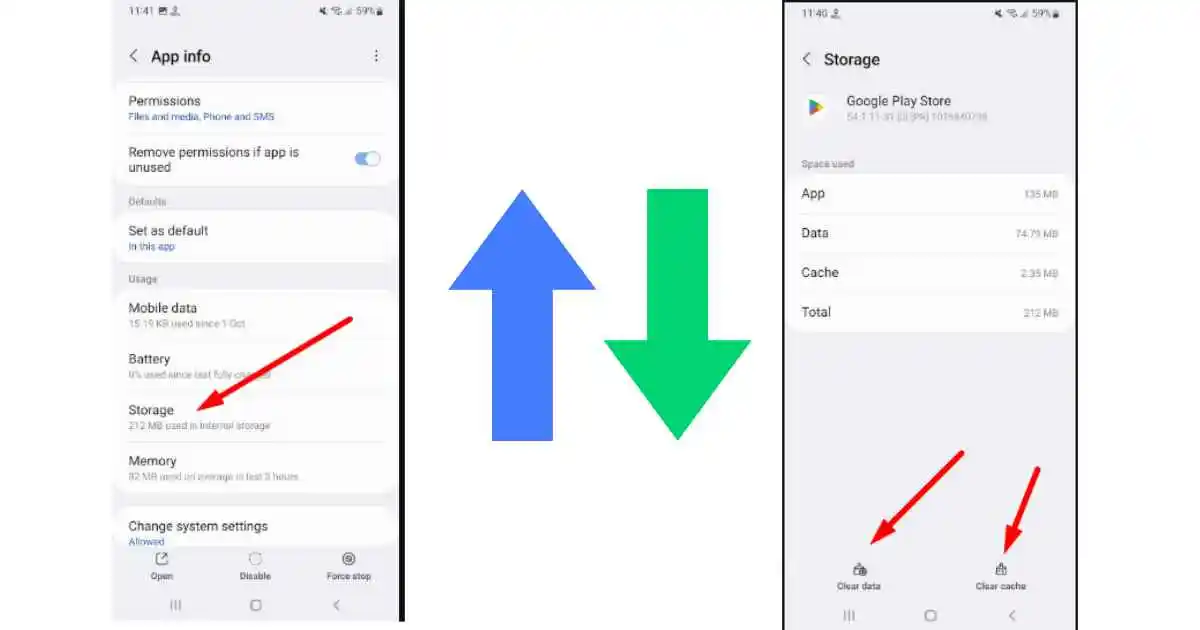
এমন পরিস্থিতিতে ইউটিউবসহ অন্যান্য অ্যাপ ডাউনলোড করতেও সমস্যা দেখা দিতে পারে। সে ক্ষেত্রে আপনাদের অবশ্যই গুগল প্লে স্টোর অ্যাপটির জমে থাকা Cache গুলো ক্লিয়ার করতে হবে। Google Play Store এর Cache পরিষ্কার করতে নিচের ধাপগুলো অনুসরণ করুন।
সমাধানঃ
প্রথমে মোবাইল ফোনের Settings অপশনে যান।
Apps অথবা App Management অপশনে প্রবেশ করুন।
Google Play Store খুঁজে বের করুন।
Storage অথবা Storage & Cache অপশনে ক্লিক করুন।
Clear Cache বাটনে চাপ দিন।
এবার আবার Play Store খুলে YouTube ডাউনলোড করার চেষ্টা করুন।
প্লে স্টোর থেকে ইউটিউব ডাউনলোড হচ্ছে না কেন
মনে রাখবেনঃ শুধু Clear Cache করেই প্রথমে চেষ্টা করুন। তাতেও কাজ না হলে Clear Data বা Clear Storage ব্যবহার করতে পারেন। তবে এতে প্লে স্টোরের কিছু সেটিংস রিসেট হতে পারে।
৪. Android ভার্সন পুরোনো হওয়া
আপনার স্মার্টফোনে যদি অনেক পুরোনো Android ভার্সন থাকে, তাহলে ইউটিউবের সর্বশেষ সংস্করণ ডাউনলোড বা ইনস্টল করতে সমস্যা হতে পারে।
কারণ সময়ের সঙ্গে সঙ্গে অ্যাপের নতুন সংস্করণে কিছু প্রযুক্তিগত পরিবর্তন এবং নতুন সিস্টেমের প্রয়োজনীয়তা যুক্ত হয়। ফলে পুরাতন ফোনে নতুন আপডেট ভার্সন অ্যাপ সাপোর্ট করে না।
এজন্য আপনারা স্মার্টফোনের সেটিংসে গিয়ে ফোনের সফটওয়্যার বা এন্ড্রয়েড ভার্সন আপডেট করে নিবেন।
যদি আপডেট না আসে সে ক্ষেত্রে ইউটিউব গুগল ক্রোম ব্রাউজার ব্যবহার করে দেখতে পারেন। অথবা ইউটিউব লাইট ডাউনলোড করে ব্যবহার করতে পারেন।
সমাধানঃ
ফোনের Settings অপশনে যান।
About Phone অথবা Software Update অপশনে প্রবেশ করুন।
নতুন Android Update পাওয়া যাচ্ছে কি না দেখুন।
আপডেট পাওয়া গেলে নির্দেশনা অনুযায়ী ইনস্টল করুন।
ফোন Restart করে আবার ইউটিউব ডাউনলোড করার চেষ্টা করুন।
তবে আপনার ফোনের জন্য নতুন আপডেট না থাকলে জোর করে অননুমোদিত Android সংস্করণ ইনস্টল করবেন না। যদি আপনার ফোনটি অনেক বেশি পুরনো হয়ে থাকে, সে ক্ষেত্রে হয়তো অ্যান্ড্রয়েড ভার্সন আপডেট পাবেন না।
তখন আপনি থার্ড পার্টি প্লাটফর্ম থেকে ইউটিউব লাইট ডাউনলোড করে ব্যবহার করতে পারেন। আমি নিজেই অনেক পুরাতন মোবাইলে এই অ্যাপটি ব্যবহার করে ইউটিউব দেখে থাকি।
ইউটিউব লাইট অ্যাপটি সরাসরি মূল ইউটিউবের মতোই, কোনো পরিবর্তন নেই। শুধুমাত্র কম এন্ড্রয়েড ভার্সনের সাপোর্ট করে। আপনারা চাইলে ট্রাই করে দেখতে পারেন।
তবে অবশ্যই বিশ্বস্ত প্ল্যাটফর্ম থেকে অ্যাপটি ডাউনলোড করবেন।
৫. Google Play Services এ সমস্যা
Google Play Services হলো অ্যান্ড্রয়েডের গুরুত্বপূর্ণ একটি সিস্টেম কম্পোনেন্ট। এটি বিভিন্ন Google অ্যাপ এবং Google-এর অন্যান্য সেবার সঙ্গে ফোনের যোগাযোগ ও কার্যক্রম পরিচালনায় সাহায্য করে।
Google Play Services এ সমস্যা হলে Play Store থেকে অ্যাপ ডাউনলোড, আপডেট কিংবা ইনস্টল করতে অসুবিধা হতে পারে। এজন্য Google Play Services অ্যাপটি আপডেট রাখুন।
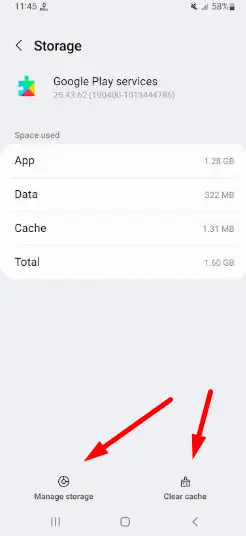
এছাড়াও এই অ্যাপটির স্টোরেজ ক্লিয়ার করে ঠিক করা যায়। পাশাপাশি অনেক জাঙ্ক ফাইল বা ক্যাচ ফাইল জমা হলে সেগুলো ক্লিয়ার করেও ঠিক হয়। নিম্নে সমাধান দেওয়া হলঃ
প্রথমে Google Play Services-এর আপডেট আছে কি না পরীক্ষা করুন।
Settings-এ প্রবেশ করুন।
Apps অপশনে যান।
Google Play Services খুঁজে বের করুন।
App Info থেকে Update অপশন থাকলে আপডেট করুন।
এরপরও সমস্যা থাকলে প্রথমে Google Play Services এর Cache পরিষ্কার করে দেখতে পারেন।
প্লে স্টোর থেকে ইউটিউব ডাউনলোড হচ্ছে না কেন
সতর্কতাঃ Google Play Services এর Clear Data বা Clear Storage শুরুতেই ব্যবহার করবেন না। এতে Google Pay তে সংরক্ষিত কিছু তথ্য, পেমেন্ট পদ্ধতি বা অন্যান্য ডিভাইসের সেটিংসে প্রভাব পড়তে পারে।
৬. Google Account এ সমস্যা থাকা
অনেক সময় আপনার ফোনে যুক্ত Google Account-এর Synchronization বা অ্যাকাউন্ট সংক্রান্ত সমস্যার কারণে প্লে স্টোর থেকে অ্যাপ ডাউনলোড করতে অসুবিধা হতে পারে।
বিশেষ করে দীর্ঘদিন ধরে অ্যাকাউন্টে লগইন সংক্রান্ত সমস্যা থাকলে অথবা Google এর সার্ভারের সঙ্গে সঠিকভাবে সংযোগ স্থাপন না হলে এমন পরিস্থিতি তৈরি হতে পারে।
সমাধানঃ
প্রথমে Play Store থেকে আপনার Google Account সঠিকভাবে লগইন আছে কি না দেখুন।
ইন্টারনেট সংযোগ পরীক্ষা করুন।
ফোন Restart করুন।
Google Account-এর Sync Settings পরীক্ষা করুন।
এতেও কাজ না হলে Google Account সরিয়ে আবার যুক্ত করুন। এছাড়াও আগের google একাউন্ট রিমুভ করে অন্য একটি নতুন গুগল একাউন্ট লগইন করে চেক করতে পারেন।
৭. একসঙ্গে অনেক অ্যাপ ডাউনলোড বা আপডেট হওয়া
আপনার ফোনে যদি একসঙ্গে অনেকগুলো অ্যাপ আপডেট বা ডাউনলোড হতে থাকে, তাহলে ইউটিউব ডাউনলোড শুরু হতে দেরি হতে পারে।
বিশেষ করে Play Store এ অন্য অ্যাপগুলোর আপডেট Pending থাকলে YouTube-এর ডাউনলোডও আটকে থাকতে পারে।
সমাধানঃ
Google Play Store খুলুন।
এবার উপরের দিকে থাকা Profile Picture এ ক্লিক করুন।
Manage Apps & Device অপশনে যান।
Updates Available অপশনে প্রবেশ করুন।
চলমান অপ্রয়োজনীয় আপডেটগুলো Pause বা Cancel করুন।
আপনার ফোনের তারিখ এবং সময় সঠিক না থাকলেও Google এর সার্ভারের সঙ্গে সংযোগ স্থাপনে সমস্যা হতে পারে।
অনেকেই ফোনের Date & Time ম্যানুয়ালি পরিবর্তন করেন। এতে কখনো কখনো Play Store-এর বিভিন্ন কার্যক্রমে সমস্যা দেখা দেয়।
সমাধানঃ
ফোনের Settings খুলুন।
System অথবা Additional Settings-এ যান।
Date & Time অপশনে প্রবেশ করুন।
Set Time Automatically চালু করুন।
Set Time Zone Automatically অপশন থাকলে সেটিও চালু করুন।
৯. আপনার ফোনে আপডেট YouTube অ্যাপ সাপোর্ট করে না
Google প্রতিনিয়তই তাদের নিজস্ব অ্যাপ গুলো উন্নত করার জন্য আপডেট প্রদান করে থাকে। youtube অ্যাপটিও প্রতিনিয়ত আপডেট হয়।
তবে যাদের আগের ফোন এবং পুরাতন এন্ড্রয়েড ভার্সনের ফোন রয়েছে, সেই ফোনগুলোতে ইউটিউব অ্যাপ সাপোর্ট নাও করতে পারে।
কারণ ইউটিউবের নতুন ভার্সন পুরাতন অ্যান্ড্রয়েড ভার্সনের মোবাইল ফোনে সাপোর্ট করে না। যার কারণে আপনার মোবাইলটি যদি অনেক পুরাতন হয়ে থাকে, সে ক্ষেত্রে ইউটিউব ব্যবহার করতে পারবেন না।
তখন আপনি সরাসরি ব্রাউজার ব্যবহার করে ইউটিউব চালাতে পারেন অথবা থার্ড পার্টি ইউটিউব লাইট অ্যাপ ডাউনলোড করে ব্যবহার করতে পারেন।
১০. Google Play Store এর নিজস্ব সমস্যা
কখনো কখনো Google Play Store-এর আপডেট, সাময়িক ত্রুটি কিংবা অ্যাপের অভ্যন্তরীণ সমস্যার কারণে YouTube ডাউনলোড হয় না।
এমন হলে শুধু ইউটিউব নয়, অন্যান্য অ্যাপ ডাউনলোড করতেও সমস্যা হতে পারে।
সমাধানঃ Play Store এর আপডেট আনইনস্টল করে পুনরায় আপডেট করার চেষ্টা করতে পারেন।
ইউটিউব ডাউনলোড করার আগে যেসব বিষয় খেয়াল রাখবেন
YouTube ডাউনলোড করার আগে কয়েকটি বিষয় পরীক্ষা করলে অনেক ধরনের সমস্যা এড়ানো সম্ভব। যেমনঃ
ফোনে পর্যাপ্ত ইন্টারনাল স্টোরেজ রাখুন।
ইন্টারনেট সংযোগ স্থিতিশীল রাখুন।
ফোনের Android Version আপডেট রাখুন।
Google Play Store এবং Google Play Services আপডেট রাখুন।
ফোনের Date & Time স্বয়ংক্রিয়ভাবে সেট করুন।
অপ্রয়োজনীয় অ্যাপ ও ফাইল সরিয়ে ফেলুন।
সব সময় অফিসিয়াল Play Store থেকে YouTube ডাউনলোড করুন।
শেষ কথা
প্লে স্টোর থেকে ইউটিউব ডাউনলোড হচ্ছে না কেন? তার অনেকগুলো কারণ আর্টিকেলটিতে শেয়ার করেছি। পাশাপাশি সমাধানও দিয়ে দিয়েছি। সমাধান গুলো অনুসরণ করে ইউটিউব অ্যাপ ডাউনলোড করতে পারেন।
সর্বশেষে বলবো যাদের মোবাইল ফোন অনেক পুরনো ভার্সনের, তারা কোনভাবেই ইউটিউব অ্যাপ ডাউনলোড করতে পারবেন না। সে ক্ষেত্রে আপনার মোবাইল ফোনটি সফটওয়্যার আপডেট করতে হবে।
আপনি মোবাইল ফোনের সেটিংস এ গিয়ে এবাউট সেকশন থেকে সফটওয়্যার আপডেট করতে পারেন। যদি সফটওয়্যার আপডেট না আসে, তাহলে ব্রাউজার ব্যবহার করে ইউটিউব চালাতে পারেন।
এছাড়াও বিভিন্ন প্লাটফর্মে ইউটিউবে লাইট ভার্সন পাওয়া যায় সেগুলো ব্যবহার করে দেখতে পারেন। আজ এই পর্যন্ত শেষ করছি, দেখা হবে নতুন একটি প্রযুক্তি বিষয়ে আর্টিকেল নিয়ে।
আমি একজন অভিজ্ঞ ব্লগার ও ডিজিটাল মার্কেটার। প্রযুক্তি, টেকনোলজি, অনলাইন ইনকাম ও ডিজিটাল মার্কেটিং নিয়ে লেখালেখি করি। পাঠকদের জন্য প্রয়োজনীয় তথ্য সহজ ভাষায় উপস্থাপন এবং নির্ভরযোগ্য উৎসের ভিত্তিতে সহায়ক গাইড তৈরি করাই আমার লক্ষ্য। প্রতিটি কনটেন্টে নির্ভুলতা, স্বচ্ছতা ও পাঠকের অভিজ্ঞতাকে গুরুত্ব দেওয়ার চেষ্টা করি।